
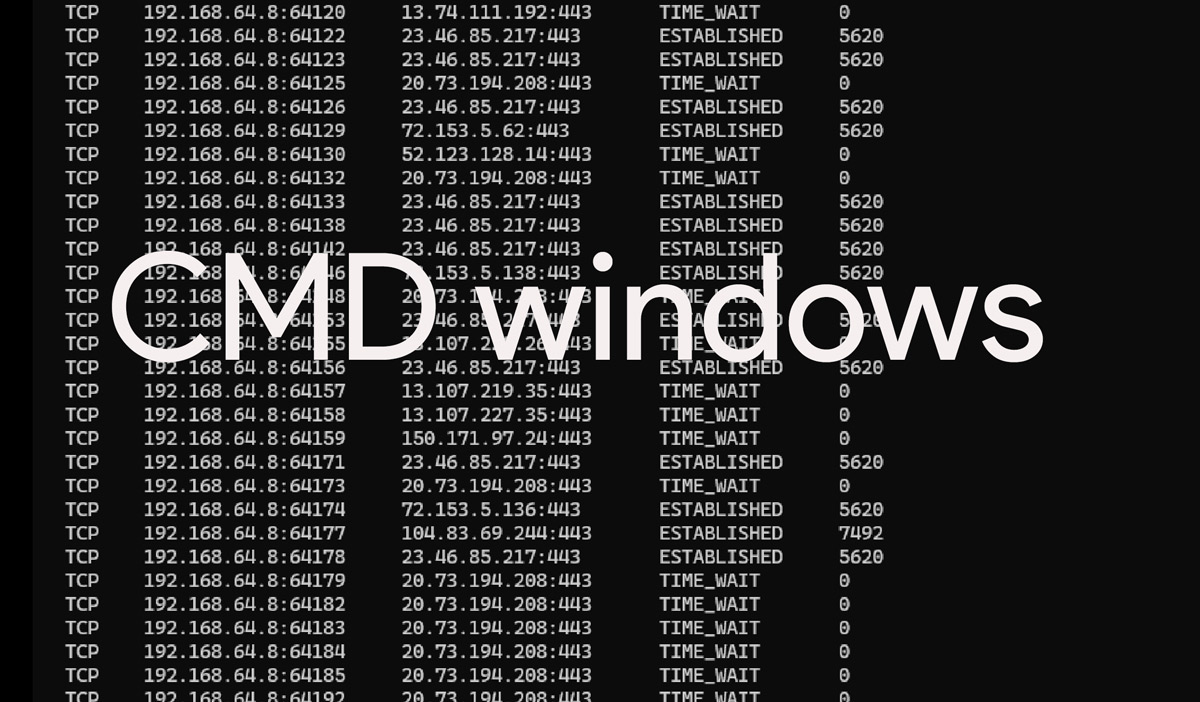

Si trabajas en el sector tecnológico, sabes que el tiempo es nuestro recurso más escaso. A veces, navegar por menús infinitos de la interfaz gráfica es un lujo que no nos podemos permitir. Por eso, dominar la terminal de Windows (CMD) no es solo de «hackers», es una cuestión de eficiencia pura.
Aquí tienes 5 comandos esenciales que salvarán tu jornada laboral y algunos trucos extra para optimizar cualquier equipo.
Recuerda que para entrar en el terminal debes ejecutar CMD y ejecutar en «modo Administrador».
1. winver: conoce tu entorno a fondo
Parece básico, pero en entornos empresariales o de soporte, saber que tienes la versión 22H2 o una build específica es la diferencia entre aplicar el parche correcto o romper el sistema.
winver- Uso: simplemente escribe
winveren la consola o el buscador. - Tip IT: Úsalo antes de reportar un bug a Microsoft o a tu equipo de infraestructura.
2. sfc /scannow: el «médico» del sistema
¿Pantallazos azules inexplicables? ¿Menú de inicio congelado? Antes de formatear, usa el System File Checker. Este comando escanea la integridad de todos los archivos protegidos del sistema y reemplaza las versiones corruptas por las originales.
sfc /scannow3. netstat -ano: auditoría de puertos en tiempo real
Si una aplicación no levanta o sospechas de una conexión saliente maliciosa, necesitas saber qué pasa en tus puertos.
netstat -ano | findstr :443Sustituye el número 443 por el número del puerto que quieras.
4. wmic: Inventario de hardware sin destornillador
Cuando necesitas el número de serie para una garantía o para el inventario de la empresa, no hace falta que busques la etiqueta debajo del portátil.
wmic diskdrive get model,serialnumber,sizeObtendrás la información técnica del almacenamiento existente en segundos, de forma limpia y profesional.
5. tasklist /svc: gestión avanzada de procesos
Todos sabemos que Chrome puede ser un agujero negro de memoria RAM. Pero, ¿qué instancia de chrome.exe es la que está dando problemas?
tasklist /svc | find "chrome.exe"Este comando te desglosa qué servicios específicos están asociados a cada ejecutable, permitiéndote un diagnóstico mucho más fino que el simple «Finalizar tarea».
Valor añadido: Te permite ver el PID (Process ID). Con ese número, puedes ir al Administrador de Tareas y matar el proceso exacto que está bloqueando el tráfico HTTPS.
Bonus: Optimización y Red
Para esos momentos donde el usuario (o tú mismo) siente que el equipo «no va», aplica estos dos salvavidas:
- Libera espacio masivo:
powercfg /h off. Desactiva la hibernación. En discos de poca capacidad, esto puede recuperar varios GB de golpe al eliminar el archivohiberfil.sys. - Resetea tu conexión:
ipconfig /flushdns. Si una web no carga tras un cambio de servidor o DNS, este comando limpia la caché y fuerza a Windows a buscar la ruta nueva.